JDK 是一种用于构建在 Java 平台上发布的应用程序、Applet 和组件的开发环境,即编写 Java 程序必须使用 JDK,它提供了编译和运行 Java 程序的环境。在安装 JDK 之前,首先要到 Oracle 网站获取 JDK 安装包。JDK 安装包被集成在 Java SE 中,因此下载 Java SE 即可,具体步骤如下。
一、JDK下载
官网搜索合适版本下载点击进入,这里重点强调下,最好是从官网下载,不要从其他的第三方网站下载。
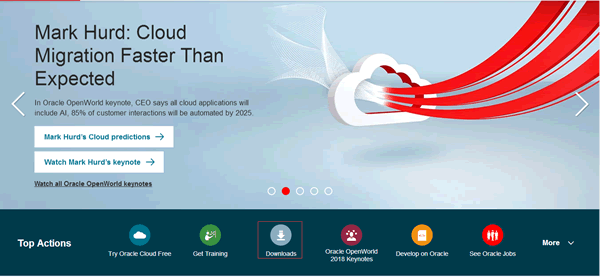
在转向的页面中选择 Java for Developers 选项,如图 2 所示。单击 Java for Developers 超链接,进入 Java SE 的下载页面。

提示:由于 Java 版本不断更新,当读者浏览 JavaSE 的下载页面时,显示的是当前最新的版本。
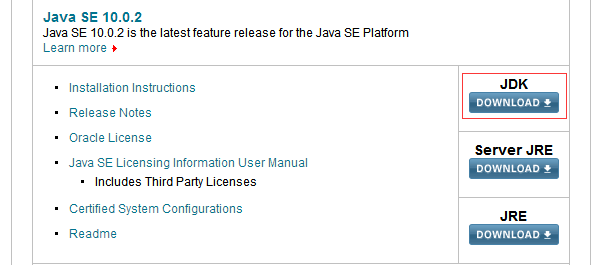
(2) 在页面的 JDK 下方单击 DOWNLOAD 按钮,如图 3 所示。在进入的 JDK 下载页面中包括 Windows、Solaris 和 Linux 等平台的不同环境 JDK 的下载链接。
(3) 在下载之前需要选中 Accept License Agreement 单选按钮,接受许可协议。由于本教程中使用的是 64 位版的 Windows 操作系统,因此这里需要选择与平台相对应的 Windows x64 类型的 jdlo8u92-windows-x64.exe 超链接,对 JDK 进行下载,如图 4 所示。


为了方便下载,编辑也提供了网盘下载地址
下载链接:https://pan.baidu.com/s/1rau9h1ce7vHAzxWDzIeedA
提取码:ynkx
二、打开安装包安装
(4) 下载完成后,在磁盘中会发现一个名称为 jdk-8u92-windows-x64.exe 的可执行文件。双击该文件,打开 JDK 的欢迎界面,如图 5 所示。
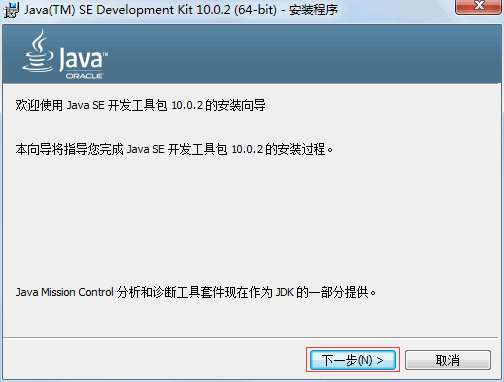
(5) 单击“下一步”按钮,打开定制安装对话框。选择安装的 JDK 组件,如图 6 所示。
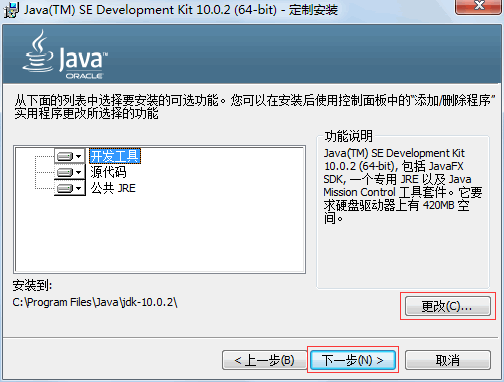
(6) 单击“更改”按钮,可以更改 JDK 的安装路径,如图 7 所示。更改完成之后,单击“下一步”按钮,打开安装进度界面,如图 8 所示。
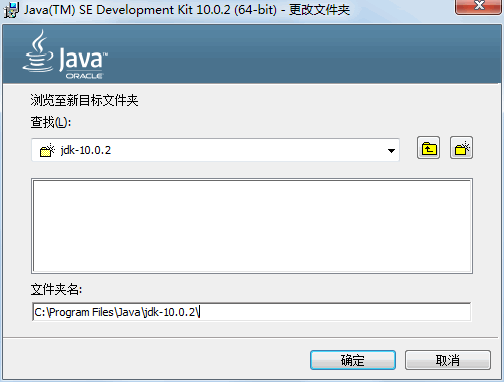
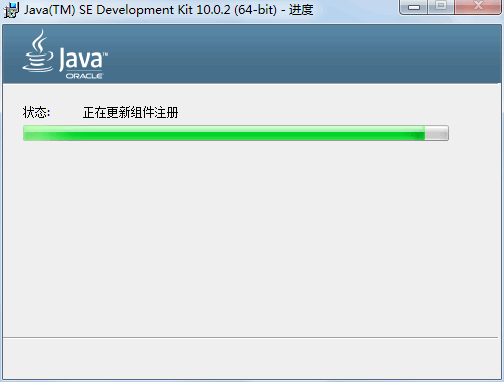
(7) 在安装过程中会打开如图 9 所示的目标文件夹对话框,选择 JRE 的安装路径,这里使用默认值。

(8) 单击“下一步”按钮,安装 JRE。当 JRE 安装完成之后,将打开 JDK 安装完成界面,如图 10 所示。
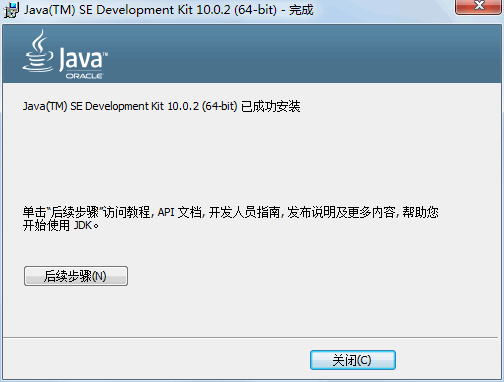
安装完成后,在安装位置打开 JDK 的文件夹,内容和目录结构如图 11 所示。
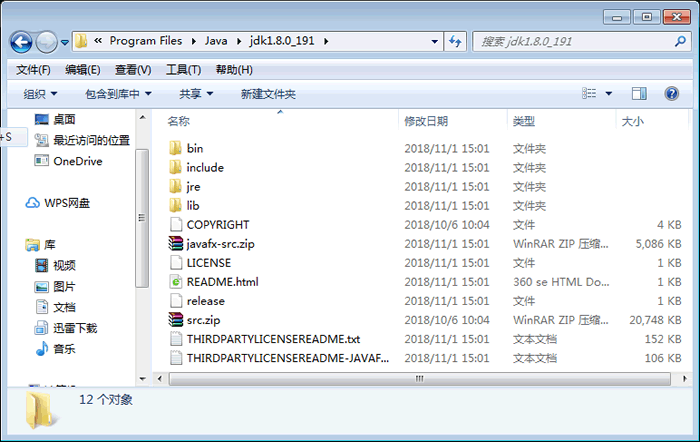
从图 11 可以看出,JDK 安装目录下具有多个子目录和一些网页文件,其中重要目录和文件的说明如下。
bin:提供 JDK 工具程序,包括 javac、java、javadoc、appletviewer 等可执行程序。
include:存放用于本地访问的文件。
jre:存放 Java 运行环境文件。
lib:存放 Java 的类库文件,工具程序实际上使用的是 Java 类库。JDK 中的工具程序,大多也由 Java 编写而成。
src.zip:Java 提供的 API 类的源代码压缩文件。如果需要查看 API 的某些功能是如何实现的,可以査看这个文件中的源代码内容。



 B2C电商系统商城源码支持pC+小程序+公众号+H5可打包App源...
 原生开发淘宝客App,Android+ios独立开发,全开源支持二...
 知识付费系统在线教育平台源码+题库系统源码,PC+公众号商业授权...
 B2C单商户电商系统源码部署小程序+公众号+H5+App源码...
 教育知识付费系统源码带题库功能商业授权公众号+H5源码...
 陕公网安备61019602000396 方烜律师事务所提供法律服务 | Copyright 2027 源码码网 版权所有